目次
はじめに
Syhunt v7.2.0で従来のデスクトップGUI版が廃止され、Web UI版へ移行しました。
これに伴い、Basic認証を利用したダイナミックスキャンもWeb UIから設定するようになっています。
この記事では、Syhunt Web UIでBasic認証に必要なユーザー名・パスワードを設定し、認証テストを行ったうえで、認証が必要なWebサイトをダイナミックスキャンするまでの基本的な手順をご紹介します。
1. Basic認証とは?
Basic認証とは、WebサイトやWebアプリケーションへのアクセスを制限するために使用されるHTTP認証方式の一つです。 Basic認証が設定されているWebサイトをダイナミックスキャンする場合は、Syhunt側にも認証に必要なユーザー名とパスワードを設定します。
Syhunt Web UIでは、ターゲットごとにBasic認証の情報を登録し、実際に認証できるかをテストしてからスキャンを実行できます。
2. 今回実施した環境
今回は、以下の環境で操作を行いました。
- OS:Windows 11
- Syhunt Hybrid:version 7.2.0.31
3. 実行手順
3-1. Web UIからダイナミックスキャンの設定を開く
Web UIの上部メニューにある[新規]から、[ダイナミックスキャン]を選択します。
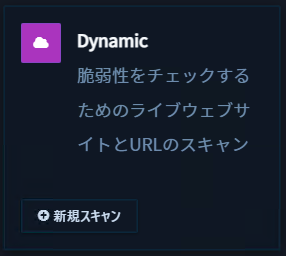
または、ホーム画面「Dynamic」にある[新規スキャン]から開くこともできます。
すでに登録しているターゲットを使用する場合は、上部メニューの[ターゲット]から対象のターゲットURLを選択します。
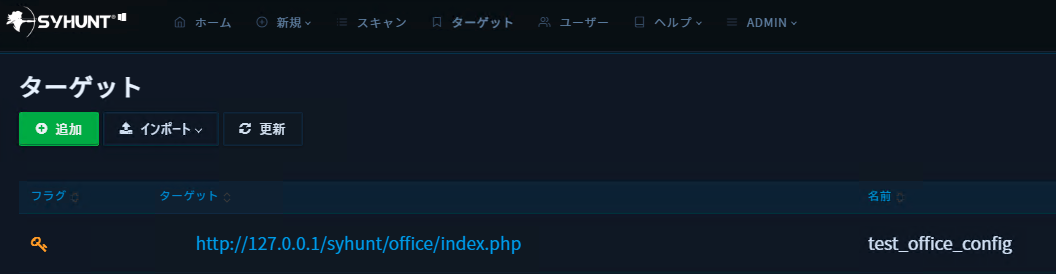
新しいターゲットを登録する場合は、[追加]を選択します。
3-2. ターゲットURLの設定を開く
ダイナミックスキャンの設定画面で、「ターゲットURL」にスキャン対象のURLを入力します。
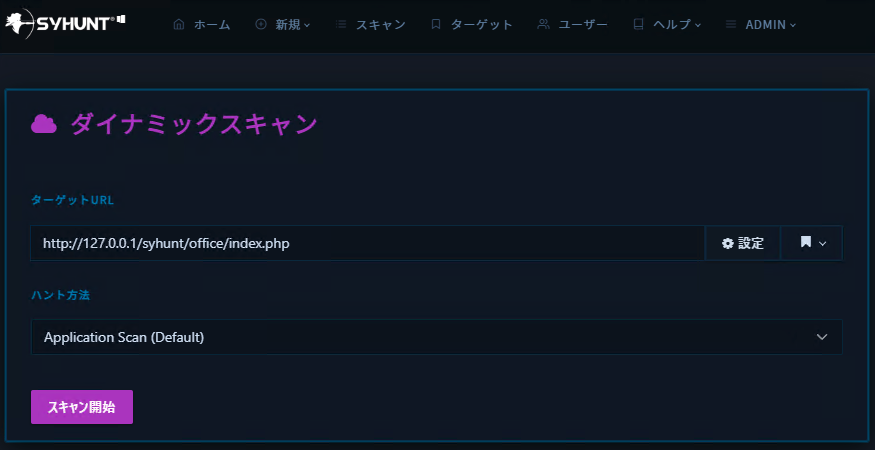
URLを入力したら、[設定]を選択します。
3-3. Basic認証の設定をする
ターゲットの設定画面で[認証]タブを開き、以下の項目を設定します。
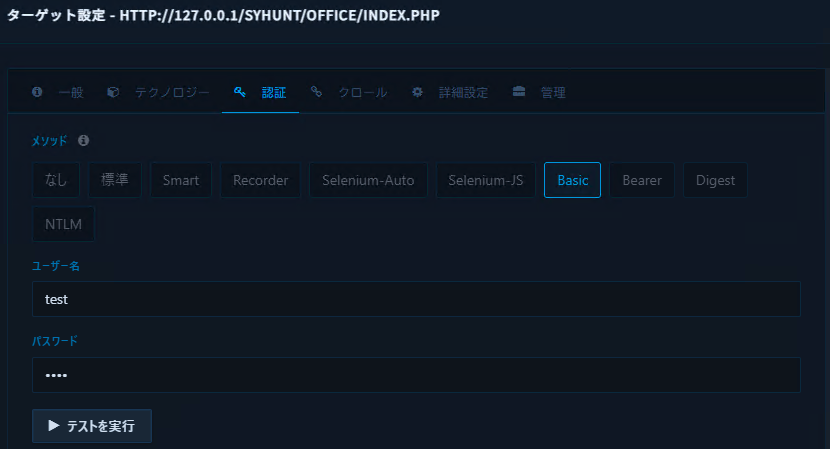
- メソッドで [Basic] を選択します。
- ユーザー名項目でログインのIDを入力します。
- パスワード項目でログインのパスワードを入力します。
3-4. 認証設定をテスト実行する
Syhunt Web UIでは、入力した認証情報でBasic認証が正常に行えるかを確認できます。
テストを実行する前に、以下の内容を確認します。
- 「メソッド」で[Basic]が選択されている
- ユーザー名が正しく入力されている
- パスワードが正しく入力されている
問題がなければ、画面下部の[テストを実行]を選択します。
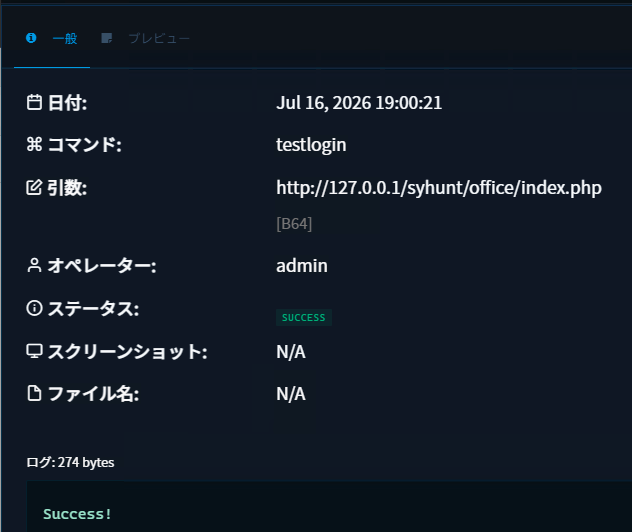
新しいタブが開き、認証に成功するとステータスに「SUCCESS」と表示され、認証後の画面を確認できます。
3-5. 設定を保存してスキャンを開始する
認証に成功したことを確認したら、テスト結果が表示されているタブを閉じ、Basic認証の設定画面に戻ります。
[保存]を選択すると、Basic認証の設定は完了です。
その後、ダイナミックスキャンの設定画面で対象URLやハント方法など、必要な項目を設定してスキャンを開始します。
これで、設定したBasic認証の情報を使用して、認証が必要なWebサイトをダイナミックスキャンできます。
まとめ
今回は、Syhunt Web UIでBasic認証を設定し、認証テストを行ってからダイナミックスキャンを開始するまでの手順を紹介しました。
Basic認証が設定されているWebサイトをスキャンする場合は、ターゲットの認証設定からユーザー名とパスワードを登録します。スキャン前に[テストを実行]を使えば、設定した認証情報で正常にアクセスできるかを確認できます。
認証テストで「SUCCESS」と表示され、認証後の画面が正常に表示されることを確認してから設定を保存し、ダイナミックスキャンを実行してください。