目次
はじめに
Syhunt version 7.2以降では、新たに認証方法 「Recorder(レコーダー)」が利用できるようになりました。
Recorder認証とは、ChromeやMicrosoft EdgeなどのChromiumベースのブラウザに搭載されている「Recorder機能」を使って、対象Webサイトへのログイン操作を記録・JSON出力したものをSyhuntに登録することで、Dynamicスキャン時に同じログイン操作を再現できる仕組みです。
主にログインが必要なWebアプリケーションへの診断においてログイン認証済みの状態で診断することが可能です。
この記事では、Recorder認証を初めて利用する方向けに、実際にChromeでログイン操作を記録してSyhuntへ設定・認証テストを行うまでの基本操作手順をご紹介 します。
1. Recorder(レコーダー)認証とは?
Recorder認証とは、ChromeやMicrosoft EdgeなどのChromiumベースのブラウザで記録したログイン操作を利用して、Syhuntで認証付きDynamicスキャンを実行するための機能です。
通常、ログインが必要なWebアプリケーションをスキャンする場合、ログイン処理を再現できるように以下のような認証方法を設定する必要があります。
Recorder認証では、ChromeやMicrosoft EdgeなどのChromiumベースのブラウザに搭載されている「Recorder機能」を使って、ブラウザ上で実際に行う以下のような操作を記録します。
- ログイン画面へのアクセス
- ユーザー名の入力
- パスワードの入力
- ログインボタンのクリック
- ログイン後の画面への遷移
これら一連の操作を記録・JSON形式で出力し、SyhuntのTarget設定に登録することで、スキャン時にSyhuntがその操作を再生し、自動的にログインできるようになります。
そのため、認証処理を一から手作業でスクリプト化するのではなく、実際のブラウザ操作をベースに認証手順を作成できる点がRecorder認証の大きな特徴 です。
2. 今回実施した環境
今回の操作確認には、以下の環境を使用しました。
- OS:Windows 11
- Syhunt:version 7.2.0.26
- ブラウザ:Google Chrome
3. 基本の操作手順
Recorder認証の設定は、大きく分けると次の流れで行います。
- ブラウザのRecorderでログイン操作を記録する
- 記録した操作をReplayして正常にログインできるか確認する
- 操作内容をJSON形式で取得する
- JSONをSyhuntへ登録する
- Syhuntから認証テストを実行する
- 設定を保存し、Dynamicスキャンを開始する
それでは、実際の画面を使って確認していきます。
3-1. ブラウザでデベロッパーツールを開く
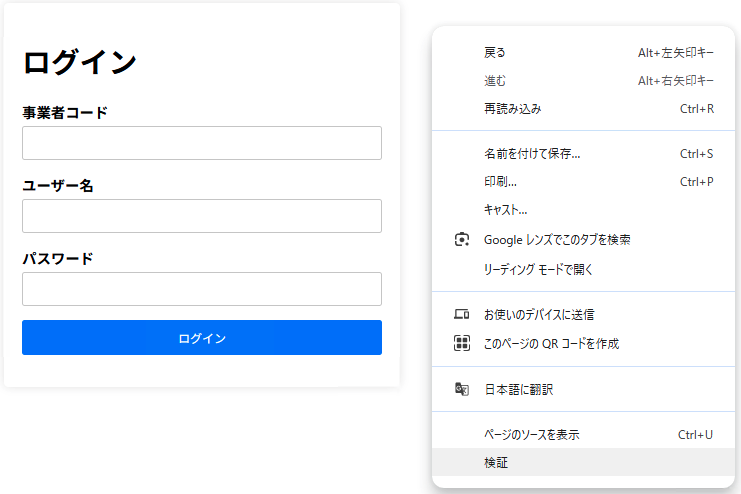
まずはブラウザを起動し、スキャン対象Webサイトのログイン画面まで移動します。(今回はChromeで実施)
画面上で、右クリック > 検証 をクリックしてデベロッパーツールを開きます。
3-2. Recorder タブを開く
デベロッパーツールメニューの「Recorder タブ」を開きます。

その後、Create a new recording をクリックし、ログイン記録の新規設定を作成します。
3-3. 必要情報を入力し記録
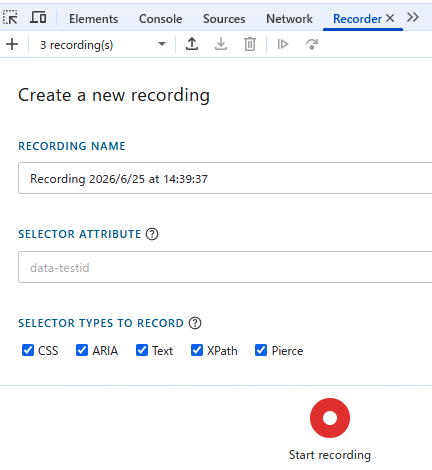
Recorderの設定画面が表示されたら、記録名など必要な項目を入力します。
必要に応じて、その他の項目も設定してください。
入力後、Start recording をクリックします。
ボタンをクリックすると、ブラウザ上で行った操作の記録が開始されます。
3-4. ブラウザ上でログイン操作を行う
記録を開始した状態で、実際のログイン操作を行います。
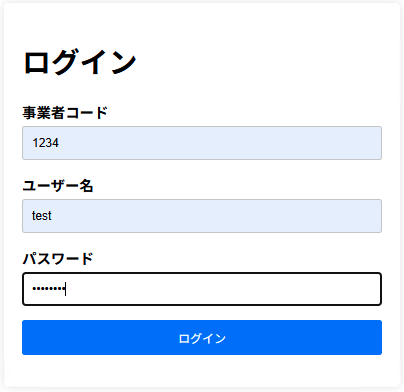
実際に対象のログイン画面で認証に必要な一連の操作を通常どおり実施します。
ログインが完了したら、End recordingをクリックして記録を終了させます。
これで、ログインまでに行ったブラウザ操作が保存されます。
3-5. 記録されたログイン操作内容を確認
記録を終了すると、デベロッパーツールに記録した操作手順が自動で表示されます。
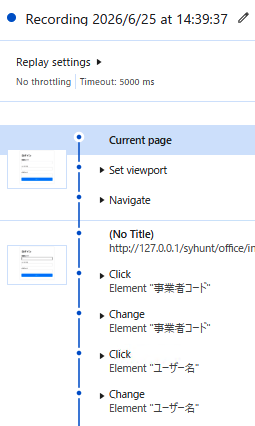
記録したログイン操作が正しいかどうかを確認しましょう。
3-6. 正しく記録されているか再確認
Syhuntへ登録する前に、記録した操作だけで正常にログインできるか確認しておきましょう。 一度Webサイトからログアウトし、再度ログイン画面を表示します。
その状態で、記録タイトルの横にある Replay をクリックして、保存したログイン手順を自動実行します。

Recorderに保存された操作が自動的に再生されます。
正常にログインできれば、ログイン手順が正しく記録されていることを確認できます。
もしログインできない場合は、Syhuntへ登録する前にRecorderの記録内容を見直しておくと、その後の切り分けがしやすくなります。
3-7. ログイン手順をJSONで出力・コピーする
続いて、記録した操作をSyhuntへ登録するため、JSON形式で取得します。
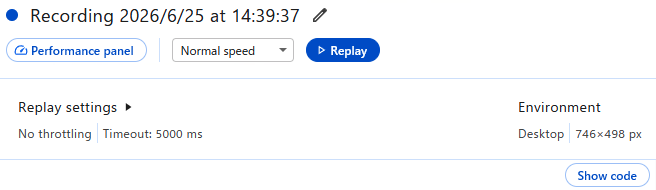
ログイン記録の右側にある Show code をクリックすると、JSONが表示されます。
表示されたJSONコードをコピーして、控えてください。
※表示されたコードがJSONでない場合の対処法
表示形式がJSON以外になっている場合は、形式としてJSONを選択します。
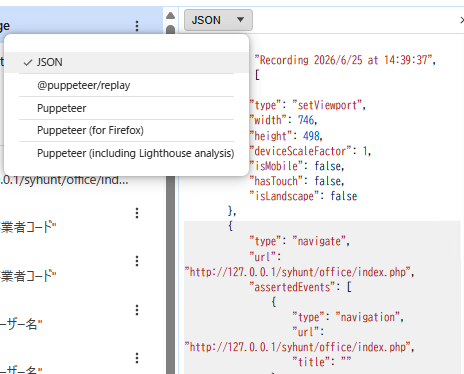
3-8. Syhunt Dynamicを開き保存したJSONを貼り付ける
ここからはSyhunt側の設定を行います。
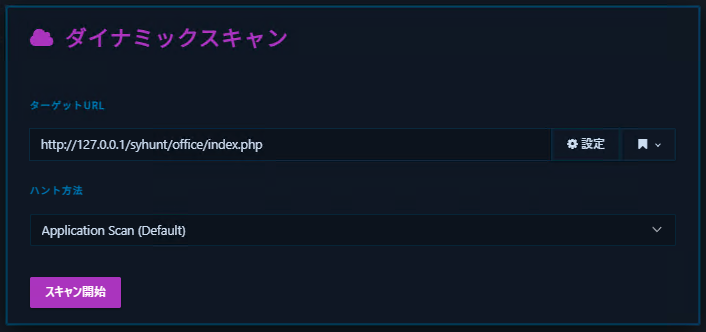
Dynamic Scan画面を開いて対象URLを入力し、設定 を押します。
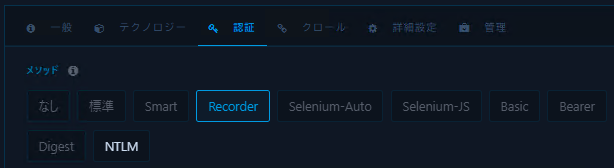
認証タブを開き、認証メソッドとして Recorder をクリックします。
「記録されたログインシーケンス」の入力欄が表示されるので、先ほどChromeのRecorderからコピーしたJSONを貼り付けます。
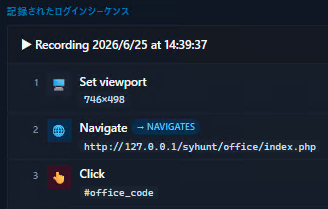
JSONが正常に読み込まれると、記録した内容がログインシーケンスとして表示されます。
3-9. テストを実行
設定したRecorder認証がSyhunt上でも正常に動作するか確認します。
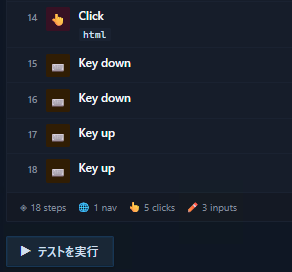
画面下にある ▶︎ テストを実行 をクリックすると、登録したログインシーケンスを使った認証テストが実行されます。(別タブが開きます)
認証が正常に完了すると、ステータスに「Success」と表示されます。
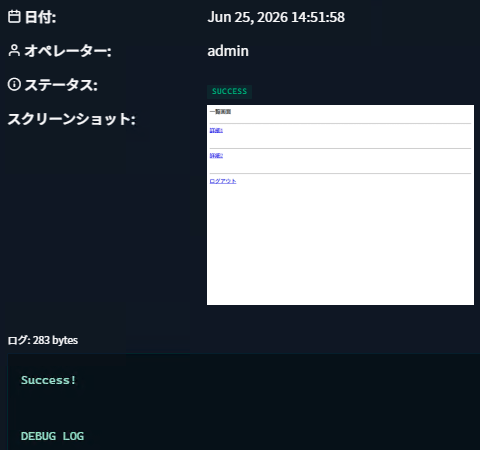
Successを確認したら、テスト用のタブを閉じます。
これでRecorder認証の設定は完了です。
3-10. 診断を実行
元のDynamic Scan画面に戻り、保存ボタンをクリックして、設定した内容を保存します。
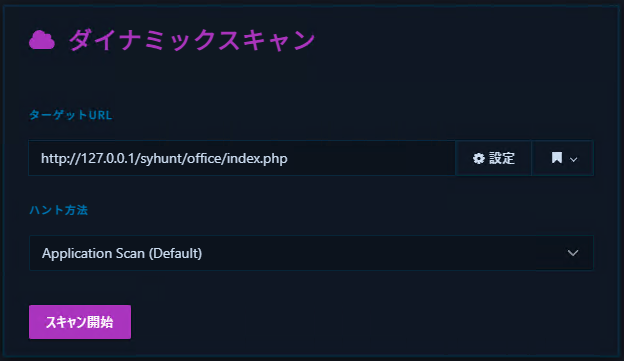
以降は、設定したRecorder認証を利用して、ログインが必要な領域を含むDynamicスキャンを実行できます。
一度認証手順を登録しておけば、同じTargetに対してスキャンを実行する際にも設定したログインシーケンスを利用できます。
4. まとめ
今回は、ChromeのRecorderを利用してログイン操作を記録し、その内容をSyhuntへ登録して認証付きDynamicスキャンを行うまでの基本的な流れを紹介しました。
Recorder認証の設定は、次のような流れになります。
- Chromeでログイン操作を記録
- Replayで操作を確認
- JSON形式で取得
- SyhuntのRecorder認証へ登録
- 認証テストを行う
- Dynamicスキャンを実行
実際に操作してみると、Recorder認証のポイントは非常にシンプルです。 「ブラウザで実際に成功したログイン操作を記録し、その操作をSyhuntに再現させる」という仕組みになっています。
特に、フォーム入力や画面遷移を伴うログイン処理でも、ブラウザ上の操作をベースに認証シーケンスを作成できるため、認証付きWebアプリケーションを診断する際の選択肢の一つとして活用できます。
SyhuntにはRecorder認証以外にも、対象Webアプリケーションや認証方式に応じたさまざまなスキャン設定が用意されています。
詳しくは別の記事でも紹介していきますので、併せてご覧ください。