目次
はじめに
- このドキュメントの情報は Syhunt Hybrid v7.0 に適用されます。
- Syhunt Hybrid 7.0 は、Ubuntu(サーバーまたはデスクトップ)および64bit Linuxディストリビューションで、ほぼゼロの労力で動作します。
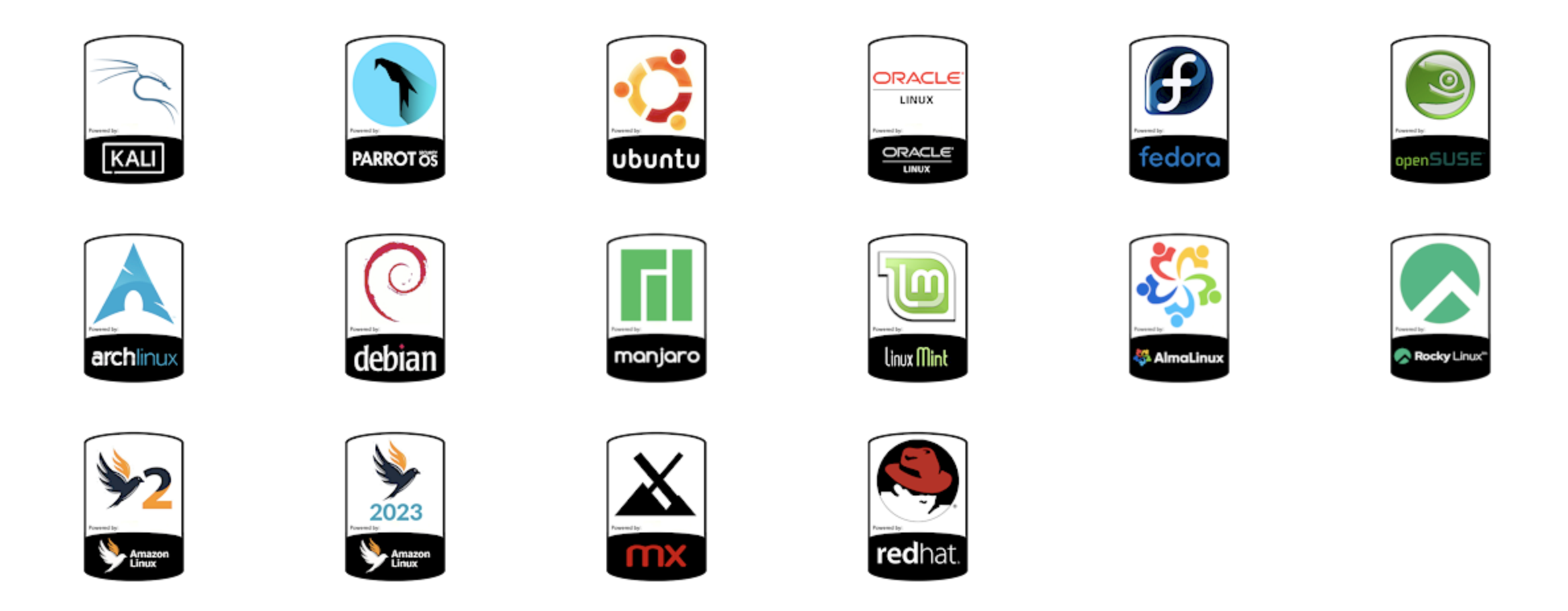
- 以下ではLinuxディストリビューション別にSyhuntインストールガイドをまとめていますのでご参照ください。
【関連記事】
・Wineの導入手順
・Syhunt基本インストールガイド
Kali Linux

Syhuntの実行に必要な主要ソフトウェアが標準でインストールされているため、Wine64をインストールするだけではじめられます。 (対応バージョン:Kali Linux 2024.3以上)
【手順】
1. コマンドラインを実行する前に、「ユーザー使用許諾契約」を読み同意
2. Wine64をインストール(未インストールの場合)
3. 最後に、こちらの手順に従って Syhunt をインストール
Parrot OS

Syhunt の実行に必要な主要ソフトウェアが標準でインストールされているため、Wine64をインストールするだけではじめられます。 (対応バージョン:ParrotOS6.1以上)
【手順】
1. コマンドラインを実行する前に、「ユーザー使用許諾契約」を読み同意
2. Kali LinuxにWine64をインストール(未インストールの場合)
3. 最後に、こちらの手順に従って Syhunt をインストール
Fedora

Syhunt の実行に必要な主要ソフトウェアが標準でインストールされているため、Wine64をインストールするだけではじめられます。(対応バージョン:Fedora 32、39、40)
【手順】
1. コマンドラインを実行する前に、「ユーザー使用許諾契約」を読み同意
2. アップデートを適用して再起動します
(1)Java Headless がインストールされていますが、古い場合はインストールが必要
(2)gitがインストールされていますが、古い場合はインストールが必要
3. Wine64の導入手順を参考にインストール(未インストールの場合)
4. 最後に、こちらの手順に従って Syhunt をインストール
【注意】
OpenJDK 17.0 がインストールされている環境でセットアップを起動しようとした際に、次のような例外エラーが表示される場合があります。
Exception in thread "main" java.lang.UnsatisfiedLinkError: Can't load library: /usr/lib/jvm/java-17-openjdk-17.0.12.0.7-2.fc39.x86_64/lib/libawt_xawt.so
この場合、以下の不足している OpenJDK パッケージをインストールしてください。
sudo dnf install java-17-openjdk java-17-openjdk-devel java-17-openjdk-headless
その後、再度セットアップを試みると、問題なく動作できます。
MX Linux

MX Linuxを使用する場合、バージョンはMX Linux 19.1 以上が必要です。
【手順】
1. コマンドラインを実行する前に、「ユーザー使用許諾契約」を読み同意
2. MX Linux 19は Java と git が既に入っているため、これらの別インストールは不要
Wine64が未インストールの場合は以下の手順でインストールください
sudo apt install wine
その後、以下のコマンドを実行し、Wine を初回起動して自動設定を行う
wine64 ipconfig
3. 最後に、こちらの手順に従って Syhunt をインストール
Ubuntu Desktop/Server・KDE Neon

Ubuntu Desktop/Serverを使用する場合、バージョンはそれぞれ、Ubuntu Desktop/Serverは18.10、24.04以上、KDE Neon 2020.03以上必要です。
【手順】
1. コマンドラインを実行する前に、「ユーザー使用許諾契約」を読み同意
2. Javaをインストール(未インストールの場合)
sudo apt install default-jre
3.gitリポジトリのスキャン予定がある場合、以下のコマンドでgitをインストールください
sudo apt install git
4. Wine64の導入手順に沿ってインストール(未インストールの場合)
5. 最後に、こちらの手順に従って Syhunt をインストールします
Oracle Linux
Oracle Linuxを使用する場合、Oracle Linux 9に対応しています。
【手順】
1. コマンドラインを実行する前に、「ユーザー使用許諾契約」を読み同意
2. Wine64をインストール(未インストールの場合)
3. Javaをインストール(未インストールの場合)
(1)sudo yum -y update
(2)sudo yum install java または sudo yum install java-1.8.0-openjdk
4. gitリポジトリのスキャン予定がある場合、以下のコマンドでgitをインストールください
sudo yum install git
5. 以下のコマンドで SELinux 設定を変更し、execmod パーミッションが必要なファイルの実行を許可するよう設定ください
sudo setsebool -P selinuxuser_execmod on
この設定で SELinux のセキュリティが多少弱まりますが、完全に無効にはならず、競合を解決するために必要です。
6. 最後に、こちらの手順に従って Syhunt をインストールします
Alma Linux

Alma Linuxを使用する場合、AlmaLinux 9 に対応しています。
【手順】
1. コマンドラインを実行する前に、「ユーザー使用許諾契約」を読み同意
2. Wine64をインストール(未インストールの場合)
3. Javaをインストール(未インストールの場合)
(1)sudo yum -y update
(2)sudo yum install java または sudo yum install java-1.8.0-openjdk
4. gitリポジトリのスキャン予定がある場合、以下のコマンドでgitをインストールください
sudo yum install git
5. wget をインストールするには、次のコマンドを実行ください
sudo yum install wget
6. 以下のコマンドで SELinux 設定を変更し、execmod パーミッションが必要なファイルの実行を許可するよう設定ください
sudo setsebool -P selinuxuser_execmod on
この設定で SELinux のセキュリティが多少弱まりますが、完全には無効化されず、この設定が必要な衝突を解決します。
7. 最後に、こちらの手順 に従って Syhuntをインストールします
Rocky Linux

Rocky Linuxを使用する場合、Rocky Linux 9 に対応しています。
【手順】
1. コマンドラインを実行する前に、「ユーザー使用許諾契約」を読み同意
2. Wine64をインストール(未インストールの場合)
3. Javaをインストール(未インストールの場合)
(1)sudo yum -y update
(2)sudo yum install java または sudo yum install java-1.8.0-openjdk
4. gitリポジトリのスキャン予定がある場合、以下のコマンドでgitをインストールください
sudo yum install git
5. wget をインストールするには、次のコマンドを実行ください
sudo yum install wget
6. 以下のコマンドで SELinux 設定を変更し、execmod パーミッションが必要なファイルの実行を許可するよう設定ください
sudo setsebool -P selinuxuser_execmod on
この設定で SELinux のセキュリティが多少弱まりますが、完全には無効化されず、この設定が必要な衝突を解決します。
7. 最後に、こちらの手順に従って Syhunt をインストールします
Amazon Linux 2

Amazon Linux 2を使用する場合、Amazon Linux 2 に対応しています。
【手順】
1. コマンドラインを実行する前に、「ユーザー使用許諾契約」を読み同意
2. Wine64をインストール(未インストールの場合)
3. Javaをインストール(未インストールの場合)
(1)sudo yum -y update
(2) sudo yum install java
4. gitリポジトリのスキャン予定がある場合、以下のコマンドでgitをインストールください
sudo yum install git
5. 最後に、こちらの手順に従って Syhunt をインストールします
Amazon Linux 2023

AmazonLinux 2023を使用する場合、AmazonLinux 2023 に対応しています。
【手順】
1. コマンドラインを実行する前に、「ユーザー使用許諾契約」を読み同意
2. Wine64をインストール(未インストールの場合)
3. Javaをインストール(未インストールの場合)
(1)sudo yum -y update
(2)sudo yum install java
4. (任意)Syhuntでgitリポジトリのスキャン予定がある場合、未インストールのgitもインストールください
sudo yum install git
5. SELinuxでexecmodの権限が必要なファイルを実行するため、以下のコマンドでunconfined userプロセスがexecmodの権限を必要とするファイルを実行できるようにSELinuxを設定
sudo setsebool -P selinuxuser_execmod on
この設定で SELinux のセキュリティが多少弱まりますが、完全には無効化されず、この設定が必要な衝突を解決します。
6. 最後に、こちらの手順に従って Syhunt をインストールします
CentOS (Everything/Minimal)
CentOSを使用する場合は、 CentOS 7または8(EverythingまたはMinimal) に対応しています。
【手順】
1. コマンドラインを実行する前に、「ユーザー使用許諾契約」を読み同意
2. Wine64をインストール(未インストールの場合)
3. Javaをインストール(未インストールの場合)
(1) sudo yum -y update
(2) sudo yum install java または sudo yum install java-1.8.0-openjdk
4. (CentOS Minimalの場合)gitリポジトリのスキャン予定がある場合、未インストールのgitもインストールください
sudo yum install git
5. (CentOS Minimalの場合)wgetをインストールするには、以下のコマンドを実行
sudo yum install wget
6. 最後に、こちらの手順に従って Syhunt をインストールします
Debian

Debianを使用する場合は、 Debian 9、10、または12(GUIまたはMinimal)に対応しています。
【手順】
1. コマンドラインを実行する前に、「ユーザー使用許諾契約」を読み同意
2. Wine64をインストール(未インストールの場合)
3. Javaをインストール(未インストールの場合)
(Debian 9を使用している場合、Javaはすでにインストールされている可能性があります)
sudo apt install default-jre
4. (任意)gitリポジトリのスキャン予定がある場合、gitをインストール
sudo apt install git
5. 最後に、こちらの手順に従って Syhunt をインストールします
openSUSE

openSUSEを使用する場合は、 openSUSE Leap 15、openSUSE Leap 42以降、openSUSE Tumbleweed に対応しています。
【手順】
1. コマンドラインを実行する前に、「ユーザー使用許諾契約」を読み同意
2. (任意)gitリポジトリのスキャン予定がある場合、gitをインストール
zypper in git
3. git上で zypper で見つからない場合は、以下を実行してください
zypper in git-core
4. Wine64をインストール(未インストールの場合)
5. 最後に、こちらの手順に従って Syhunt をインストールする
Deepin
Deepinを使用する場合は、 Deepin 15.9 に対応しています。
【手順】
1. コマンドラインを実行する前に、「ユーザー使用許諾契約」を読み同意
2. Javaをインストール(未インストールの場合)
sudo apt install default-jre
3. (任意)gitリポジトリのスキャン予定がある場合、gitをインストール
sudo apt install git
4. Wine64をインストール(未インストールの場合)
(1)sudo apt install wine
(2)wine64 ipconfig を実行
5. 最後に、こちらの手順に従って Syhunt をインストールする
Arch LinuxまたはManjaro

Arch Linux 2019以降、Manjaro 19 に対応しています。
【手順】
1. コマンドラインを実行する前に、「ユーザー使用許諾契約」を読み同意
2. pacmanデータベースを更新してください
sudo pacman -Syy
3. Java8をインストール(未インストールの場合)
sudo pacman -S jre8-openjdk
4. (任意)gitリポジトリのスキャン予定がある場合、gitをインストール
sudo pacman -S git
5. Wine64をインストール(未インストールの場合)
【Arch Linuxの場合】こちらの手順 を参考にインストールください
【Manjaro Linuxの場合】sudo pacman -S wine. 次に、wine64 ipconfigを実行。
足りないコンポーネントをインストールするにはIキーを押す
6. 最後に、こちらの手順に従って Syhunt をインストールする
Red Hat Enterprise (RHEL)

Red Hat Enterpriseを使う場合は、YUMを使ったインストール手順になります。
【手順】
1. コマンドラインを実行する前に、「ユーザー使用許諾契約」を読み同意
2. Wine64をインストール(未インストールの場合)
3. Javaをインストール(未インストールの場合)
(1) sudo yum -y update
(2) sudo yum install java または sudo yum install java-1.8.0-openjdk
4. (CentOS Minimalの場合)gitリポジトリのスキャン予定がある場合、未インストールのgitもインストールください
sudo yum install git
5. (CentOS Minimalの場合)wgetをインストールするには、以下のコマンドを実行
sudo yum install wget
Linux Mint

Linux Mintを使用する場合は、 Linux Mint18、19、20 に対応しています。
【手順】
1. コマンドラインを実行する前に、「ユーザー使用許諾契約」を読み同意
2. Linux Mint には Java がインストールされています
3. (任意)gitリポジトリのスキャン予定がある場合、gitをインストール
sudo apt install git.
4. Wine64をインストール(未インストールの場合)
6. 最後に、こちらの手順に従って Syhunt をインストールする
Elementary OS
Elementary OSを使用する場合は、 Elementary OS 5.0 および 5.1 に対応しています。
【Elementary OS 5.1の場合】
インストール手順は、Ubuntu Desktopの手順と同じ です。
「Ubuntuのインストール手順」をご参照ください。Wine64のインストール後にOSの再起動を求められることがあります。
【Elementary OS 5.0の場合】
Elementary OS 5.0ではインストール後にOSが起動しなくなるという問題が発生しましたため、現在手順はございません。自己責任で行ってください。
Solus
Solus を使用する場合は、Solus 4.1 に対応しています。
【手順】
1. コマンドラインを実行する前に、「ユーザー使用許諾契約」を読み同意
2. Javaをインストール(未インストールの場合)
sudo eopkg install openjdk-8 または sudo eopkg install openjdk-11
なお、Javaコマンドは、以下のパスで使用できます。
- /usr/lib64/openjdk-8/bin/java
- /usr/lib64/openjdk-11/bin/java
3. (任意)gitリポジトリのスキャン予定がある場合、gitをインストール
sudo eopkg install git
4. Wine64をインストール(未インストールの場合)
Solus 4.1でWine64をインストールした後、「lient error:6c: write: Bad file descriptor」などのエラーが発生し、Wine64の安定性に問題があることが確認されました。 wine-stable および wine-devel パッケージの両方を試しましたが、Solus OSはサポート対象外としています。それでも試してみたい場合は、こちらの手順を参照ください。